Apps de produtividade gratuitos: escolha sem acumular ferramentas
Uma lista confiável vale mais que vários aplicativos abandonados. Compare tarefas, notas e foco e teste um sistema simples antes de contratar recursos extras.
Por Redação Viva de Casa · Atualizado em
Instalar mais um aplicativo costuma ser fácil. O difícil é saber onde ficou a tarefa, qual prazo vale e o que fazer primeiro. Para trabalhar em casa, uma ferramenta útil precisa reduzir essa confusão. Se organizar a própria ferramenta consome mais atenção que executar o trabalho, vale simplificar antes de procurar outro serviço.
Esta seleção reúne seis opções com funções diferentes, verificadas nas páginas oficiais em 14 de novembro de 2026. “Gratuito” se refere aos recursos disponíveis no plano indicado, não a tudo que aparece no produto. Os limites podem mudar. A melhor escolha depende do seu fluxo e das exigências de privacidade da atividade, não de uma porcentagem genérica de usuários satisfeitos.
Escolha o problema antes de escolher o aplicativo
Liste três situações que se repetem: esquecer vencimentos, perder anotações, não visualizar a etapa de um pedido ou alternar de tarefa sem concluir. Escolha a mais frequente. Uma lista resolve compromissos simples; um quadro ajuda a enxergar etapas; um espaço de notas reúne referências. Não é necessário que um produto faça todas essas coisas.
Defina também o que precisa compartilhar. Uma pessoa que organiza o próprio estudo tem necessidades diferentes de quem coordena entregas com clientes. Antes de criar um espaço de equipe, confira quem poderá ler, editar, convidar participantes e exportar arquivos. Se trabalha para uma empresa, use ferramentas autorizadas para os dados profissionais, mesmo quando um plano pessoal parece mais conveniente.
1. Todoist para transformar pedidos em próximas ações
O plano Beginner do Todoist oferece cinco projetos pessoais, lembretes e visualizações de lista e quadro, entre outros recursos. Histórico, filtros e outras capacidades têm limites. Essa proposta faz sentido quando sua dificuldade principal é reunir ações e datas em um único lugar.
Escreva a tarefa com verbo e resultado: “enviar proposta revisada para o cliente” é mais claro que “proposta”. Use prazo quando existir um compromisso real. Se tudo receber a mesma prioridade, a classificação deixa de ajudar. Separe o que está aguardando resposta para não tratar uma dependência externa como tarefa que você pode executar imediatamente.
2. Notion para reunir instruções e referências
Na tabela oficial do Notion, o plano Free diferencia uso individual de colaboração: há limites para equipes, arquivos de até 5 MB e histórico de sete dias. A presença de funções de IA no produto não significa acesso irrestrito gratuito. Confirme essas condições antes de depender de arquivos grandes ou versões antigas.
Comece com uma página de trabalho contendo entregas atuais, instruções e links. Evite copiar um modelo com dezenas de campos que não sabe como preencher. Uma estrutura simples poderia incluir pedido, responsável, próxima ação e prazo. Depois de usar, acrescente somente o campo que faltou em uma decisão real. O formato deve acompanhar o processo, e não criar tarefas administrativas desnecessárias.
3. Google Keep e Tasks para capturar e lembrar
O Keep pode servir a anotações rápidas, enquanto os lembretes passaram para o Google Tasks. A documentação da migração informa que lembretes por localização deixaram de ser criados ou recebidos. Confira o funcionamento atual das notificações no Tasks e no Calendar, em vez de seguir tutoriais antigos.
Uma combinação simples é capturar uma ideia e, na revisão do dia, decidir se ela vira tarefa, referência ou descarte. Uma nota intitulada “ver orçamento” permanece vaga; transforme-a em uma ação com contexto. Teste uma notificação sem importância antes de confiar no recurso para um compromisso importante, considerando as permissões e configurações do aparelho.
4. Trello para acompanhar etapas visíveis
O Trello Free prevê até dez colaboradores e dez quadros por espaço de trabalho, além de limites para anexos e automações. Ele pode organizar um processo visual, desde que cada coluna represente uma etapa compreensível. Não conte com automações ilimitadas para manter uma operação sem acompanhamento.
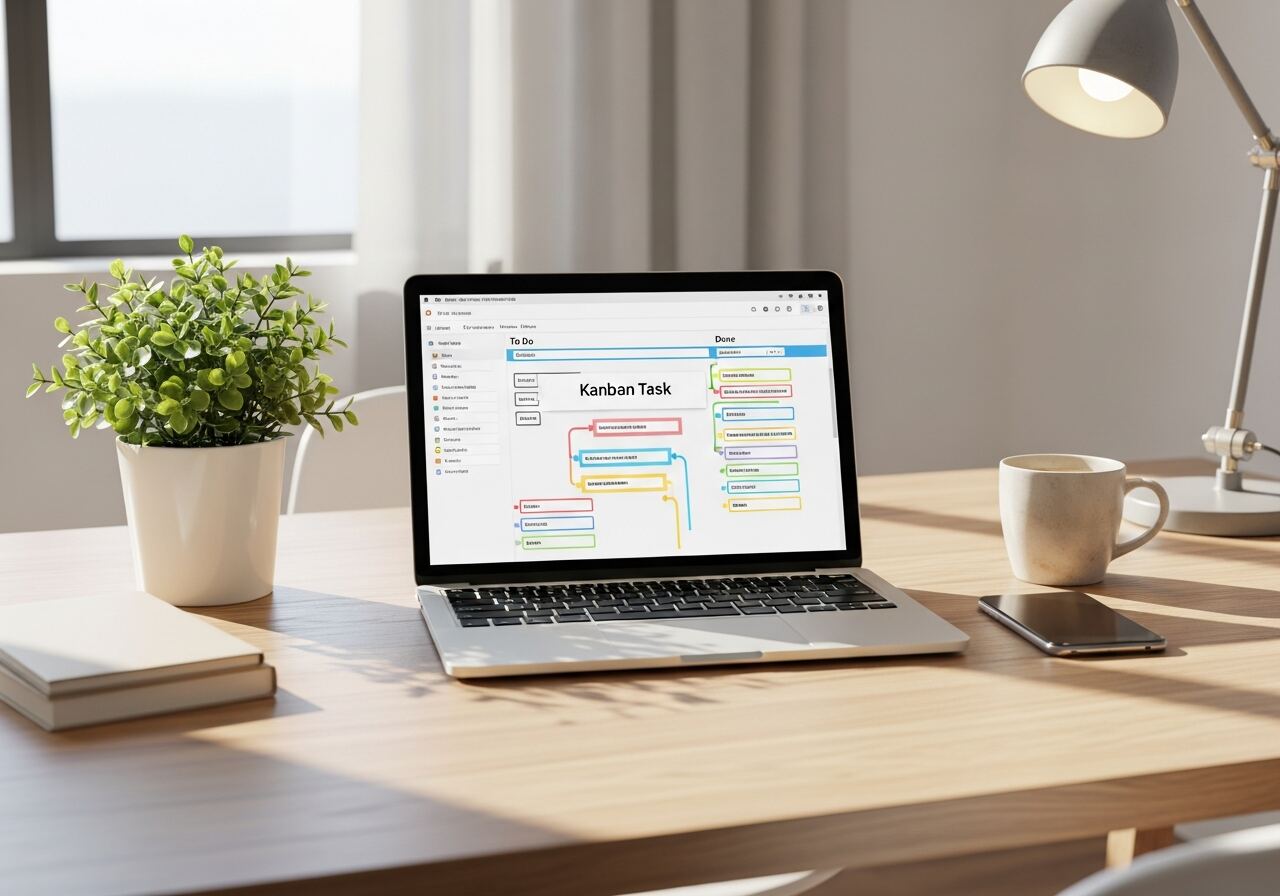
Experimente “a esclarecer”, “a fazer”, “em andamento” e “concluído”. Em cada cartão, indique a condição de conclusão: por exemplo, arquivo revisado e enviado, não apenas arquivo iniciado. Se tudo permanecer em andamento, discuta o excesso de frentes abertas. Um quadro bonito não corrige sozinho um processo sem prioridade ou responsabilidade definida.
5. Obsidian para notas que você organiza em arquivos locais
O Obsidian oferece gratuitamente o aplicativo base; Sync e Publish são serviços opcionais pagos. A licença comercial de apoio não é requisito para usar a ferramenta profissionalmente segundo a página atual. As notas locais exigem que você pense em cópia de segurança, acesso ao aparelho e sincronização, se precisar dela.
Ele pode fazer sentido para procedimentos, estudos e referências que você consulta com frequência. Crie títulos claros e links entre assuntos relacionados, sem transformar cada frase em uma nova nota. Guarde uma cópia de segurança testável e revise extensões antes de instalar. Arquivo local não equivale automaticamente a arquivo protegido contra perda ou acesso indevido.
6. Pomofocus para delimitar uma atividade
O Pomofocus funciona no navegador com temporizador ajustável; a página diferencia recursos básicos e Premium. Use-o para iniciar uma tarefa delimitada e perceber interrupções. O intervalo tradicional de trabalho e pausa é uma opção de organização, não uma duração obrigatória para todos os tipos de atividade.
Antes de iniciar, escreva o que pretende concluir. Quando o período terminar, registre o ponto de retomada e avalie se precisa descansar, continuar ou mudar a abordagem. Em atendimentos ao público ou atividades com interrupções necessárias, blocos rígidos podem não servir. Preserve os combinados da equipe e suas necessidades de pausa.
Faça um teste pequeno antes de migrar sua rotina
Em um exemplo fictício, Bruno recebe pedidos de três clientes e perde as datas entre mensagens. Ele escolhe uma ferramenta de tarefas, cadastra apenas os pedidos abertos e define uma revisão diária. As referências continuam na pasta já organizada. Só depois de perceber o que falta ele decide se um quadro ou espaço de notas será necessário.
- Escolha um problema e uma ferramenta principal.
- Cadastre tarefas reais de um período curto, sem transferir todo o histórico.
- Teste conclusão, busca, notificação e acesso pelo aparelho utilizado.
- Confira como recuperar ou exportar informações importantes.
- Avalie se os pedidos ficaram mais claros e se houve menos retrabalho.
Ao final, mantenha, ajuste ou descarte a solução com base no uso. Antes de encerrar uma conta, confira os arquivos e dependências que precisam ser preservados. Para usar IA junto desse sistema, consulte o guia de ferramentas de IA com revisão humana. Para proteger os acessos, veja como organizar senhas com segurança. A organização funciona quando deixa claro o próximo passo e continua simples de manter.
Dúvidas Comuns
Fontes e leituras complementares
- Notion — Planos e limites
- Todoist — Plano Beginner e comparação de recursos
- Google — Migração de lembretes do Keep para Tasks
- Trello — Planos e limites de colaboração
- Obsidian — Uso gratuito e serviços opcionais
- Pomofocus — Temporizador e funções disponíveis
Links externos abrem em nova aba. O Viva de Casa não se responsabiliza pelo conteúdo de páginas de terceiros.
Newsletter gratuita
Boas ideias também no seu e-mail
Guias e materiais para trabalhar em casa, organizar o dinheiro e se proteger no mundo digital. Você escolhe entrar e pode sair quando quiser.
Quero receber os guias