Passkeys em 2026: como usar chaves de acesso com segurança
Entrar com o desbloqueio do celular pode reduzir a dependência de senhas e a exposição ao phishing. Veja como começar e manter um caminho seguro de recuperação.
Por Redação Viva de Casa · Atualizado em
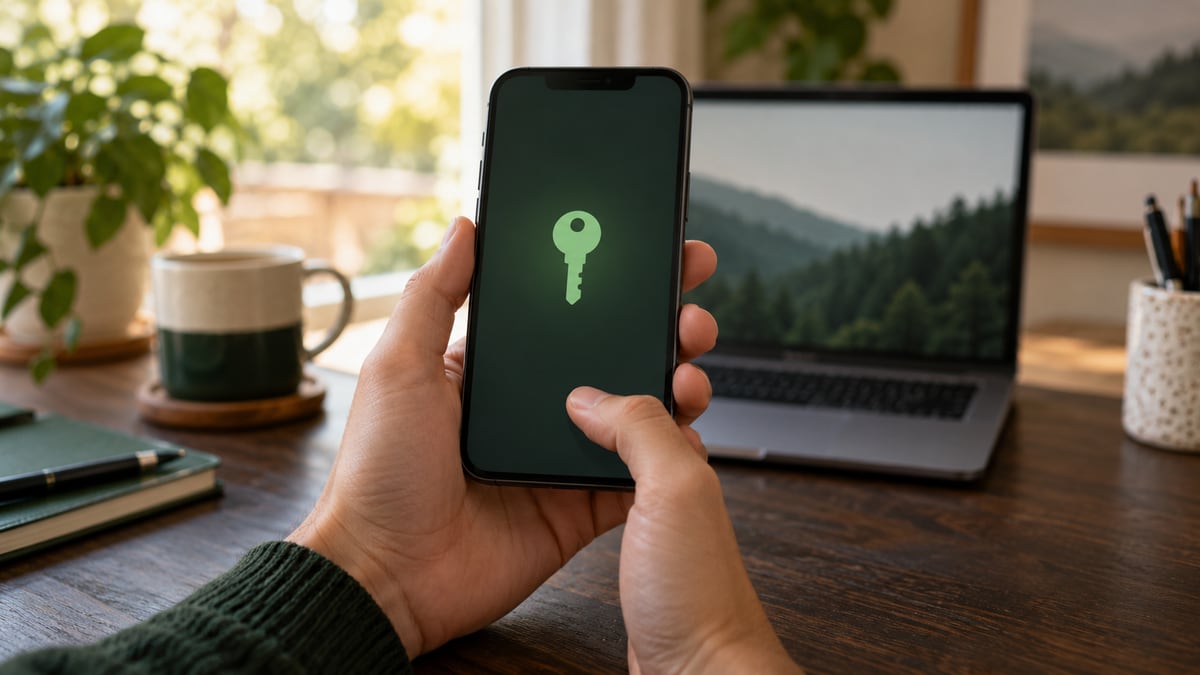
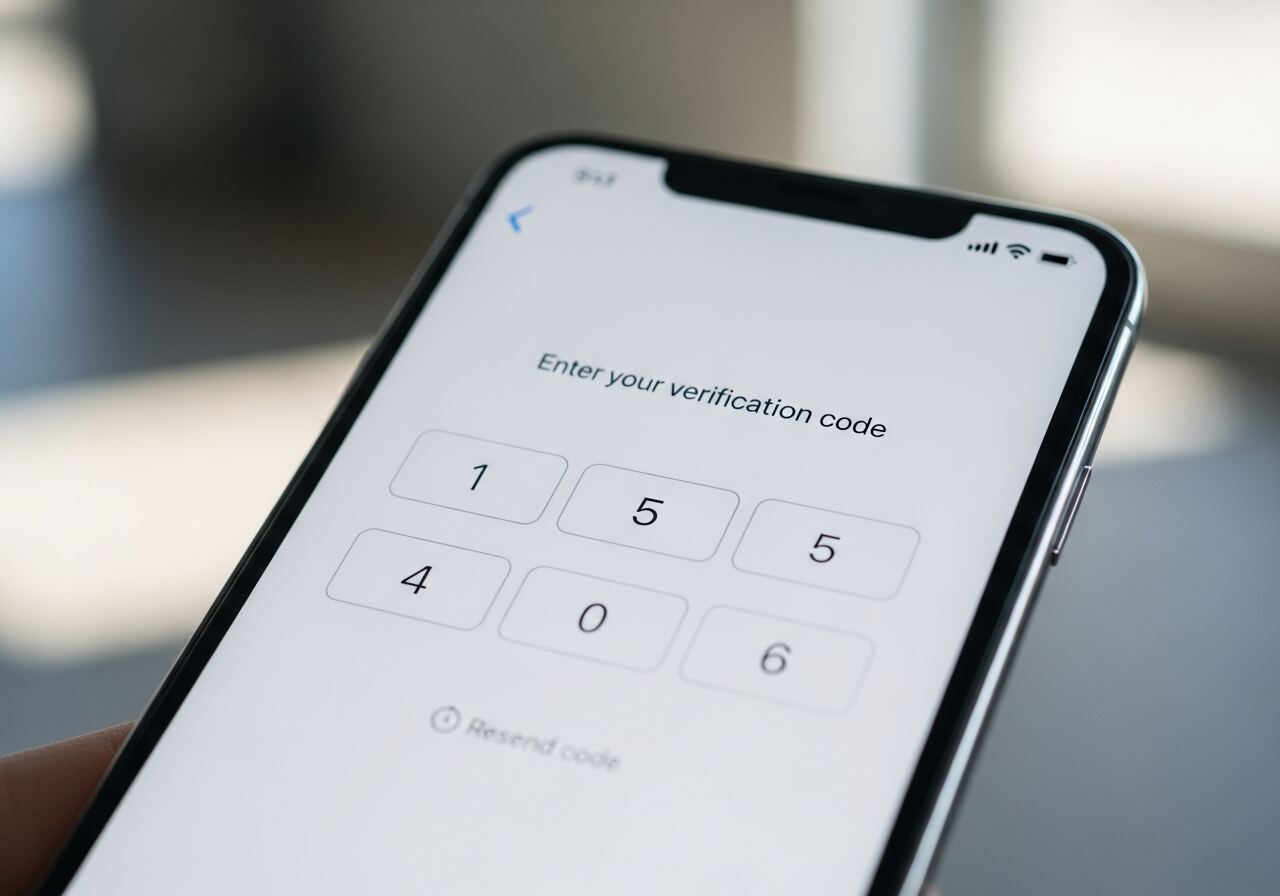
Você recebe um aviso de login, precisa lembrar uma senha e ainda confirmar um código. Para quem usa e-mail, ferramentas de trabalho e serviços financeiros, essa rotina se repete várias vezes. As passkeys, chamadas de chaves de acesso, permitem entrar em serviços compatíveis usando o desbloqueio de um dispositivo, com impressão digital, rosto ou PIN.
A facilidade é útil, mas merece uma configuração cuidadosa: onde a chave fica guardada, quem consegue desbloquear o aparelho e como você recupera a conta. Neste guia do Viva de Casa, vamos explicar o funcionamento e organizar uma primeira adoção sem depender de um único celular.
O que muda em relação à senha
Uma senha é um segredo que você digita. A passkey utiliza um par de chaves criptográficas ligado à sua conta: o serviço conhece a parte pública, enquanto a parte privada é usada pelo dispositivo ou pelo gerenciador autorizado para confirmar o acesso. Você aprova a operação com o mecanismo de desbloqueio disponível.
A FIDO Alliance explica o padrão e distingue chaves sincronizadas de chaves vinculadas a um aparelho. As primeiras podem estar disponíveis em outros dispositivos pelo gerenciador compatível; as segundas exigem atenção ao dispositivo onde foram criadas. Não presuma que toda chave aparecerá automaticamente no seu próximo telefone.
Por que isso ajuda contra páginas falsas
A passkey é associada ao serviço para o qual foi criada. Isso dificulta o golpe que imita uma página de login para coletar a senha: não há uma sequência de caracteres para você entregar, e a autenticação considera o destino correto. Essa resistência ao phishing é uma das vantagens centrais do padrão.
Ela não decide por você se uma compra, mensagem ou transferência é legítima. Uma conta protegida ainda pode ser usada em uma situação de manipulação. Se alguém se passa por um familiar e pede dinheiro, a segurança do login não valida a história. Nosso guia do golpe de voz clonada explica esse outro tipo de risco.
Antes de criar: confira três coisas
- Controle do aparelho: escolha um dispositivo pessoal, atualizado e protegido por bloqueio de tela.
- Conta correta: confira se você está no serviço e no perfil em que pretende adicionar a chave.
- Recuperação: verifique se os meios de recuperação cadastrados continuam sob seu controle e se você entende as alternativas oferecidas.
O Google orienta criar chaves apenas em dispositivos pessoais e de uso frequente, evitando aparelhos compartilhados. Quem consegue desbloquear um aparelho com uma chave disponível pode entrar na conta. Sair da conta não remove a chave salva: não conte com o botão de sair para desfazer um cadastro feito num computador emprestado.
Confira onde a chave será salva
Antes de confirmar a criação, leia o destino indicado pelo sistema. Uma chave no gerenciador e outra vinculada ao computador podem exigir cuidados diferentes:
| Armazenamento | O que conferir |
|---|---|
| Gerenciador de Senhas do Google | Sincronização nos aparelhos compatíveis com a mesma Conta do Google; prepare também o acesso ao gerenciador. |
| Senhas e Chaves do iCloud | Sincronização nos aparelhos compatíveis da Conta Apple, com as configurações e a recuperação exigidas pela Apple. |
| Windows Hello ou chave de segurança física | Na opção local do Windows Hello, a chave não tem o backup do gerenciador. Uma chave física também exige um acesso alternativo se for perdida. |
A ajuda do Chrome distingue essas opções. Não presuma que salvar no computador significa sincronizar com o celular.
Como começar pela sua Conta do Google
O e-mail costuma ser um bom ponto de partida porque participa da recuperação de outros cadastros. Faça a configuração em um momento tranquilo, com acesso aos meios de recuperação, e siga a ajuda oficial do Google.
- Acesse as configurações da sua Conta do Google pelo aplicativo ou endereço oficial.
- Na área de segurança e login, procure chaves de acesso; confira qual conta está selecionada.
- Escolha criar uma chave e confirme o desbloqueio solicitado no seu dispositivo.
- Verifique a chave na lista e teste uma nova entrada, mantendo suas alternativas de recuperação.
Os nomes e a disponibilidade podem variar conforme aparelho, navegador e política de contas corporativas. Adicionar uma passkey não significa, por si só, eliminar os métodos anteriores de autenticação ou recuperação. Evite apagar alternativas apenas porque o primeiro teste funcionou.
Entrar no computador usando a chave do celular
Em um fluxo compatível do Google, escolha usar uma chave de outro dispositivo e leia o QR code com seu celular, seguindo a solicitação de Bluetooth. A chave permanece no celular; isso é diferente de criar uma nova chave no computador emprestado. Confirme apenas uma entrada iniciada por você e encerre a sessão ao terminar. Esse recurso não torna um computador desconhecido confiável.
O que observar no iPhone
Na documentação da Apple, a função também aparece como chave-senha. Em um site ou app compatível, siga a opção de criação apresentada pelo próprio serviço e confirme com Face ID, Touch ID ou o método disponível. O funcionamento exige os recursos compatíveis e a configuração indicada pelo sistema.
A Apple orienta ativar as Chaves do iCloud e a autenticação de dois fatores para usar chaves-senha. As credenciais ficam criptografadas nas Chaves do iCloud. Antes de trocar de aparelho, confira sua Conta Apple e os requisitos de acesso; não conte apenas com a lembrança de que “estava tudo no celular”.
Se o serviço pedir uma chave já existente ou oferecer opções diferentes, consulte a orientação oficial para iPhone. Um passo a passo de outro sistema pode ter nomes de menus e condições diferentes.
Biometria, PIN e recuperação são coisas diferentes
A biometria confirma localmente que você pode usar a credencial. Ela não transforma sua impressão digital em uma senha que você envia ao site. A documentação da FIDO descreve esse processamento local; o serviço recebe a confirmação de autenticação, não a imagem do seu dedo ou rosto.
O PIN de desbloqueio também merece cuidado. Não envie PIN, código de recuperação ou código de autenticação a alguém que promete cadastrar ou “consertar” sua chave. Numa solicitação inesperada, pare e confira o contexto. Facilitar o login não deve virar o hábito de aprovar qualquer pedido na tela.
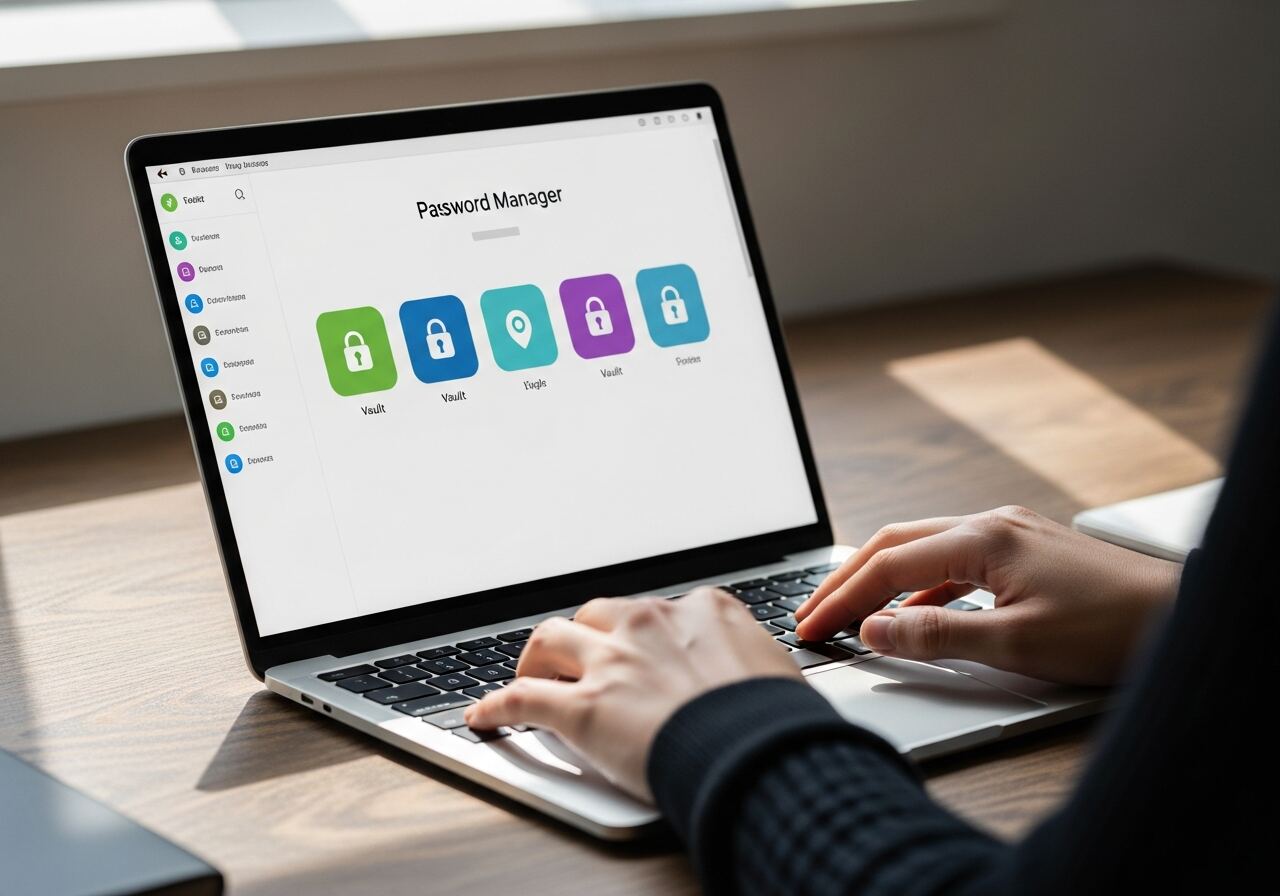
Se quiser revisar as outras camadas de proteção, leia nossos guias de verificação em duas etapas e senhas e gerenciadores. A passkey é uma opção dentro dessa organização, e a recuperação precisa acompanhar a mudança.
Troca de aparelho e perda exigem cuidados diferentes
Antes de trocar, configure o gerenciador compatível no aparelho novo e teste cada conta essencial. A sincronização depende do provedor e da conta usados: mudar de Android para iPhone não significa transferir automaticamente as chaves entre Google e iCloud. Se necessário, use o aparelho antigo para entrar no serviço e cadastrar uma chave pelo novo gerenciador, antes de apagar o antigo.
Prepare também a recuperação do gerenciador. O Google pode pedir o PIN do Gerenciador de Senhas; a Apple oferece caminhos com requisitos próprios, inclusive recuperação das Chaves do iCloud. Confira essas opções enquanto ainda tem acesso. Redefinir todas as chaves no gerenciador pode excluir credenciais e exigir novos cadastros; não trate isso como uma tentativa neutra.
Se perder o aparelho, entre pelo caminho alternativo que preparou e revise os métodos de acesso no próprio serviço. No Google, remova a chave associada ao aparelho perdido; para chaves criadas automaticamente no Android, a orientação inclui sair do dispositivo pela lista de dispositivos da conta. Confira também a cópia no gerenciador e as sessões abertas. Não presuma que uma exclusão em uma das listas resolveu todas as outras.
Use as instruções oficiais de proteção do aparelho e do gerenciador. Revogar a credencial no serviço, remover uma cópia armazenada e encerrar uma sessão são ações distintas; verifique o resultado de cada uma sem apagar seu único acesso funcional antes de preparar uma alternativa.
Um começo pequeno que você consegue verificar
Escolha uma conta e confirme três respostas: onde a chave ficou salva, quem consegue desbloquear esse armazenamento e como entrar se ele deixar de funcionar. Teste o caminho alternativo antes de ampliar a mudança para outras contas.
Dúvidas Comuns
Fontes e leituras complementares
- FIDO Alliance — Passkeys e sincronização entre dispositivos
- Passkey Central — Segurança e resistência ao phishing
- Google — Criar, usar e remover chaves de acesso
- Google Chrome — Gerenciar chaves de acesso e armazenamento
- Google Chrome — PIN do Gerenciador de Senhas
- Apple — Usar chaves-senha em sites e apps no iPhone
- Apple — Segurança e recuperação das chaves de acesso
Links externos abrem em nova aba. O Viva de Casa não se responsabiliza pelo conteúdo de páginas de terceiros.
Newsletter gratuita
Boas ideias também no seu e-mail
Guias e materiais para trabalhar em casa, organizar o dinheiro e se proteger no mundo digital. Você escolhe entrar e pode sair quando quiser.
Quero receber os guias